
Zamień zdjęcia z iPhone’a , pliki WebP i PNG na uniwersalny JPG albo przygotuj lekkie obrazy WebP do WordPressa – pojedynczo, całymi folderami lub prosto z paczek ZIP.
Konwerter działa lokalnie, w przeglądarce, więc pliki nie trafiają na żaden serwer, a cała operacja trwa zwykle kilka sekund.
Jak zamienić zdjęcie na JPG lub WebP?
Na górze konwertera wybierz format docelowy: JPG albo WebP. Następnie przeciągnij pliki na pole konwertera lub wskaż je przyciskiem „Pliki lub ZIP” albo „Cały folder”. Nie musisz ich wcześniej sortować ani zmieniać nazw – narzędzie samo rozpozna obrazy i pominie pliki, które nie są grafiką.
Gotowe obrazy pobiorą się jako jeden plik .zip do folderu Pobrane, z zachowaniem oryginalnych nazw. Jeśli konwertujesz tylko jedno zdjęcie, pobierze się od razu jako pojedynczy plik, bez pakowania. Pod konwerterem zobaczysz podgląd każdego obrazu oraz to, ile ważył przed konwersją i po niej.
HEIC do JPG – Zdjęcia z iPhone’a
iPhone domyślnie zapisuje zdjęcia w formacie HEIC, który zajmuje mniej miejsca w telefonie, ale sprawia kłopot gdzie indziej. Nie otworzy go wiele programów graficznych, starsze wersje Windows, część serwisów internetowych i formularzy, a nawet niektóre drukarnie.
Konwerter zamienia HEIC na JPG bez instalowania dodatkowych kodeków ani aplikacji. Wystarczy wrzucić pliki prosto z telefonu albo cały folder zgrany na dysk komputera. Zdjęcia zachowują orientację, więc pionowe kadry nie obrócą się na bok.
WebP do JPG
Obrazy zapisane ze stron internetowych bardzo często mają format WebP. Sprawdza się on w przeglądarce, ale gorzej w edytorze tekstu, programie do prezentacji czy przy zamawianiu odbitek. Wtedy najprościej jest zamienić plik WebP na JPG jednym kliknięciem.
Format JPG nie obsługuje przezroczystości, dlatego przezroczyste tło zostanie wypełnione bielą. Dzięki temu grafika wygląda tak samo w każdym programie, a na dokumencie nie pojawią się czarne plamy w miejscach, które wcześniej były przezroczyste.
PNG do JPG
Zrzuty ekranu i grafiki w PNG potrafią ważyć kilka megabajtów, zwłaszcza na monitorach o wysokiej rozdzielczości. Taki plik długo się wysyła i szybko zapełnia skrzynkę pocztową albo limit załączników w komunikatorze.
Po konwersji PNG na JPG obrazy są zwykle wielokrotnie lżejsze, a różnicy w jakości na ekranie praktycznie nie widać. To dobre rozwiązanie dla zdjęć i zrzutów ekranu. Przy logotypach z przezroczystym tłem lepiej wybrać tryb WebP, który tę przezroczystość zachowuje.
JPG do WebP – Zdjęcia gotowe do WordPressa
Tryb WebP przygotowuje obrazy pod stronę internetową. Przyjmuje JPG, PNG, HEIC i inne formaty, a także zbyt ciężkie pliki WebP, które trzeba odchudzić. Każdy obraz zostaje zapisany jako lekki plik WebP, gotowy do wgrania do biblioteki mediów WordPressa bez dodatkowych wtyczek.
To szczególnie przydatne, gdy wtyczka do optymalizacji obrazów przestała działać albo nie chcesz płacić za kolejny abonament. Gotowe pliki możesz wgrać samodzielnie lub przekazać je specjalistom w ramach administracji stronami WWW.
Kompresja zdjęć do 150, 200 lub 300 KB
Ustawiasz maksymalną wagę pliku, a konwerter sam dobiera jakość. Najpierw szuka najwyższej jakości, która mieści się w limicie. Gdy to nie wystarcza, stopniowo zmniejsza wymiary, aż obraz zmieści się w wybranej granicy – bez ręcznego testowania kolejnych ustawień.
Lżejsze zdjęcia sprawiają, że strona ładuje się szybciej, szczególnie na telefonach i przy słabszym internecie. Szybkość wczytywania wpływa na wygodę użytkowników, liczbę zapytań z formularzy i na pozycjonowanie stron internetowych w Google.
Zmniejszanie zdjęć do 1200, 1920 lub 2560 px
Zdjęcie z aparatu albo telefonu ma często 4000–6000 px szerokości, a na stronie i tak wyświetli się w kilkukrotnie mniejszym rozmiarze. Taki nadmiar pikseli to niepotrzebne megabajty, które użytkownik musi pobrać przy każdym wejściu na stronę.
Wybierz maksymalną długość dłuższego boku: 1200 px dla zdjęć w treści wpisów, 1920 px dla dużych grafik na całą szerokość ekranu albo 2560 px dla ekranów o wysokiej rozdzielczości. Możesz też zostawić oryginalne wymiary i ograniczyć wyłącznie wagę pliku.
Nazwy plików przyjazne SEO
Po zaznaczeniu opcji „nazwy pod SEO” plik „Zdjęcie Salonu 1.png” zapisze się jako „zdjecie-salonu-1.webp” – bez polskich znaków, spacji i wielkich liter. Słowa są rozdzielone myślnikami, tak jak w adresach podstron.
Nazwy plików przyjazne SEO dobrze wyglądają w adresach obrazów, nie psują się po wgraniu na serwer i są czytelne dla wyszukiwarek. To drobiazg, który pomaga zdjęciom pojawiać się w wynikach Google Grafika.
Konwersja całych folderów i plików ZIP
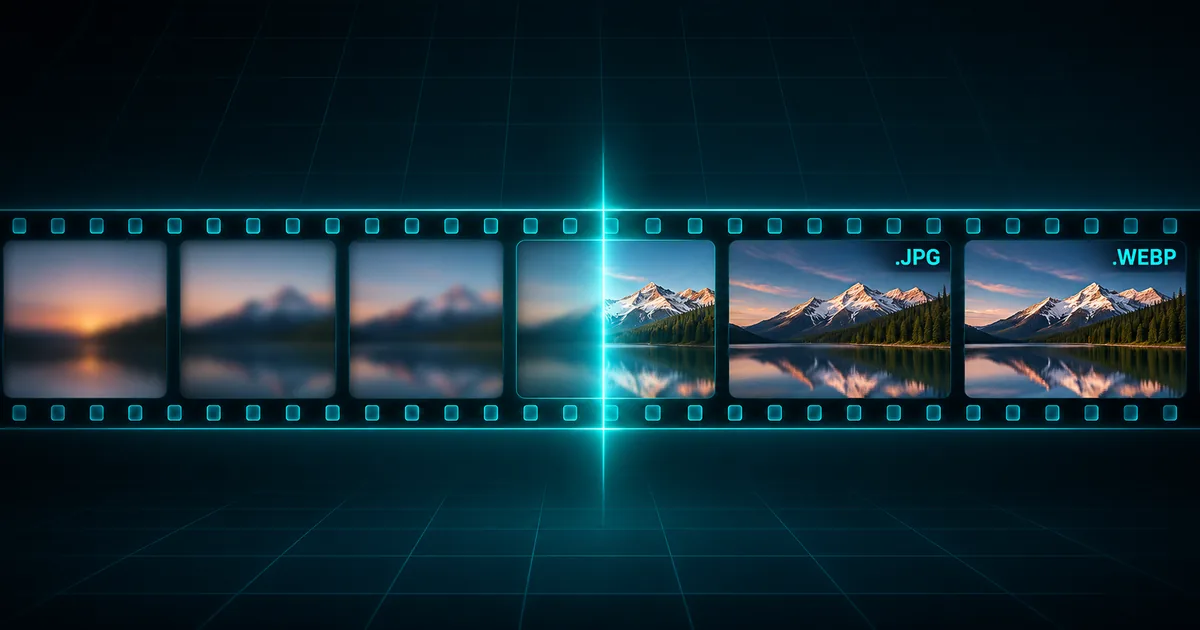
Nie musisz zamieniać zdjęć jedno po drugim. Konwerter obsługuje masową konwersję obrazów: setki plików z wielu folderów i archiwów zostaną przetworzone w jednym przebiegu, a wynik pobierzesz jako jedną paczkę.
Postęp widać na bieżąco – każdy obraz pojawia się w podglądzie od razu po konwersji, razem z nową nazwą i wagą. Dzięki temu wiesz, ile miejsca udało się zaoszczędzić, zanim jeszcze otworzysz pobrany plik.
Foldery z podfolderami
Wskaż folder przyciskiem „Cały folder” lub przeciągnij go na pole konwertera. Narzędzie przejrzy również wszystkie podfoldery, więc nie musisz wcześniej przenosić zdjęć w jedno miejsce.
Wszystkie skonwertowane obrazy trafią do jednej paczki, bez odtwarzania struktury katalogów. To wygodne, gdy zdjęcia z jednej sesji albo realizacji są rozrzucone po kilku folderach, a na stronę mają trafić razem.
Archiwa ZIP
Paczkę ZIP od klienta, fotografa lub z aparatu wrzucisz bez rozpakowywania – także wtedy, gdy w środku jest kolejny ZIP. Konwerter sam zajrzy do archiwum i wyciągnie z niego obrazy.
Polskie znaki w nazwach plików zostaną zachowane, również w archiwach utworzonych w starszym Eksploratorze Windows, który zapisuje je w nietypowym kodowaniu. Pliki techniczne z komputerów Mac są pomijane.
Powtarzające się nazwy i raport błędów
Pliki o tych samych nazwach dostaną kolejne numery, więc nic się nie nadpisze. Dotyczy to zwłaszcza zdjęć z kilku telefonów lub aparatów, które często mają identyczne nazwy w stylu „IMG_0001”.
Jeśli któregoś pliku nie da się odczytać, jego nazwa i przyczyna trafią do pliku _bledy.txt w pobranej paczce. Pozostałe obrazy zostaną skonwertowane normalnie, a Ty od razu wiesz, który plik wymaga uwagi.
Bezpieczna konwersja – Pliki nie opuszczają komputera
Większość konwerterów online wysyła zdjęcia na swój serwer, przetwarza je tam i dopiero potem udostępnia do pobrania. Nasz działa inaczej: obrazy są przetwarzane lokalnie, w Twojej przeglądarce, i nigdzie nie są przesyłane.
Możesz spokojnie konwertować zdjęcia prywatne, skany dokumentów i materiały klientów. Nie musisz zakładać konta ani instalować programu, a liczbę plików ogranicza tylko pamięć komputera. Konwerter nie dodaje też znaków wodnych.
JPG czy WebP – Który format wybrać?
Kiedy wybrać JPG?
JPG otworzy każdy program, telefon, drukarka i serwis internetowy. To najbezpieczniejszy wybór, gdy nie wiesz, gdzie zdjęcie ostatecznie trafi i kto będzie je otwierał.
Wybierz go, gdy wysyłasz zdjęcia klientowi, zamawiasz odbitki, dodajesz obrazy do dokumentu lub prezentacji albo wgrywasz je do formularza, który przyjmuje tylko popularne formaty.
Kiedy wybrać WebP?
WebP przy tej samej jakości waży zwykle wyraźnie mniej niż JPG i obsługuje przezroczystość. To najlepszy wybór dla zdjęć i grafik na stronę WWW, w tym do biblioteki mediów WordPressa i sklepów internetowych.
Lżejsze obrazy to szybsza strona i lepsze wrażenie od pierwszego wejścia. Jeśli dopiero planujesz nowe strony internetowe, warto od początku przygotowywać grafiki w formacie WebP.
Najczęstsze pytania – FAQ
1. Jak zmienić HEIC na JPG na komputerze?
Otwórz tę stronę, zostaw wybrany format JPG i przeciągnij zdjęcia HEIC na pole konwertera. Nie musisz instalować programów ani rozszerzeń systemu Windows. Po kilku sekundach pliki JPG pobiorą się do folderu Pobrane.
2. Czy konwerter jest darmowy?
Tak. Konwerter jest bezpłatny, nie wymaga rejestracji i nie dodaje znaków wodnych. Nie ma też dziennego limitu konwersji – można z niego korzystać tak często, jak się potrzebuje.
3. Czy jakość zdjęć się pogorszy?
W trybie JPG obrazy zapisywane są w wysokiej jakości (92 na 100), więc różnica jest niewidoczna. W trybie WebP jakość jest dobierana tak, by zmieścić się w wybranym limicie wagi – im niższy limit, tym mocniejsza kompresja.
4. Ile zdjęć mogę przekonwertować naraz?
Tyle, ile zmieści pamięć Twojego komputera. W praktyce bez problemu zamienisz kilkaset zdjęć jednocześnie, a przy bardzo dużych paczkach wystarczy podzielić je na kilka części.
5. Czy konwerter działa na telefonie?
Tak, w przeglądarce Chrome i Firefox na Androidzie oraz w Safari na iPhonie. W Safari dostępny jest tylko tryb JPG, gdyż dana przeglądarka nie zapisuje plików WebP.