
Spraw, by zdjęcie w tle sekcji powoli się przybliżało albo przesuwało, jak w filmie dokumentalnym. Hero Lab to darmowy generator animowanego tła CSS z efektem Ken Burns: ustawiasz ruch suwakami, oglądasz podgląd na żywo i kopiujesz gotowy kod do Elementora albo dowolnej strony.
Nie potrzebujesz wtyczek ani JavaScriptu na swojej stronie. Wystarczy kilka linijek czystego CSS, które generator przygotuje za Ciebie.
Czym jest efekt Ken Burns?
Efekt Ken Burns to powolne przybliżanie lub przesuwanie nieruchomego zdjęcia. Nazwa pochodzi od amerykańskiego dokumentalisty, który w ten sposób ożywiał archiwalne fotografie w swoich filmach. Dziś ten sam zabieg widać w programach do montażu wideo, pokazach slajdów i na stronach internetowych.

Efekt Ken Burns
Na stronie WWW ruch w tle przyciąga wzrok do najważniejszej sekcji, zwykle tej pierwszej, z nagłówkiem i przyciskiem. Działa subtelnie: odwiedzający czuje, że strona „żyje”, ale nic nie odciąga go od treści. Dlatego animowane tło hero tak dobrze sprawdza się na stronach firm, portfolio i landing page’ach.
Jak zrobić animowane tło w Elementorze?
Wgraj własne zdjęcie albo zostaw obraz przykładowy i ustaw efekt w generatorze. Potem kliknij „Generuj gotowy kod CSS”, skopiuj kod i wklej go do sekcji na swojej stronie.
Cały proces zajmuje około minuty. Generator przygotowuje dwa warianty kodu – wybierz ten, który pasuje do Twojej strony.
Elementor Pro – Własny CSS
W Elementorze Pro zaznacz kontener lub sekcję z tłem i wejdź w Zaawansowane → Własny CSS. Wklej tam skopiowany kod.
Słowo selector w kodzie Elementor sam zamieni na właściwą sekcję, więc nic nie musisz zmieniać. Nakładkę tła w ustawieniach sekcji ustaw na „brak” – przyciemnienie jest już w kodzie.
Darmowy Elementor i inne motywy
Bez Elementora Pro wybierz drugi wariant kodu. Wklej go w Wygląd → Dostosuj → Dodatkowy CSS, a sekcji z tłem nadaj klasę hero-tlo (w Elementorze: Zaawansowane → Klasy CSS).
Ten sam kod zadziała w Gutenbergu, Divi czy własnym motywie – wystarczy, że sekcja hero będzie miała tę klasę.
Co możesz ustawić w generatorze?
Generator ma gotowe ustawienia na start, ale każdy parametr zmienisz suwakiem i od razu zobaczysz efekt w podglądzie.
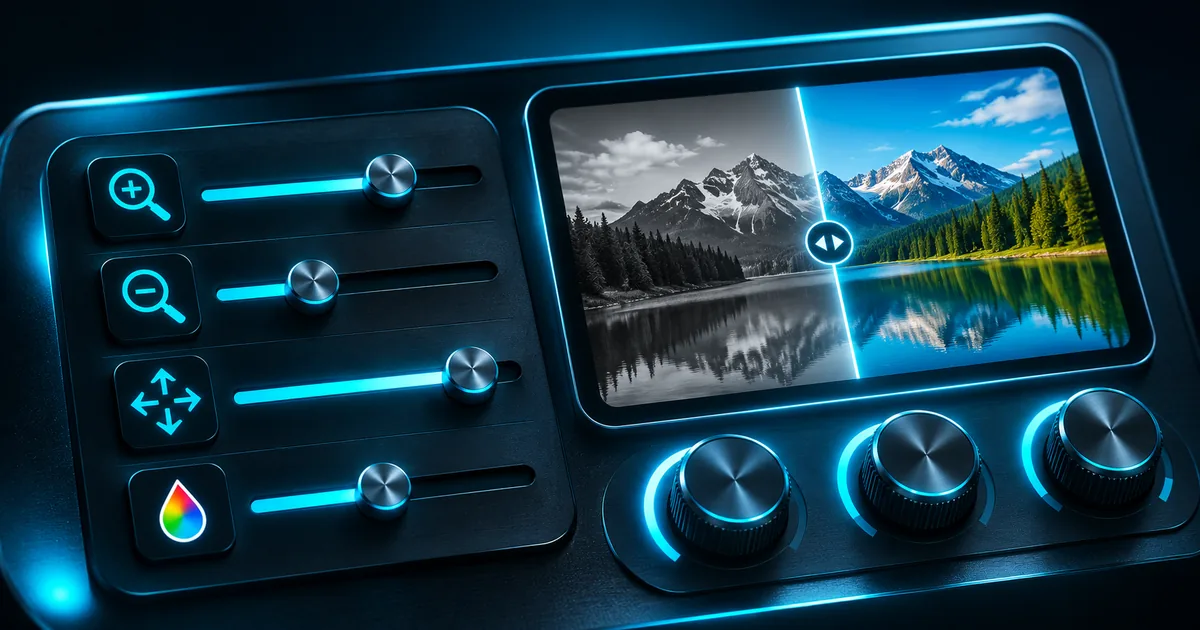
Podgląd możesz przełączyć na widok komputera, szerokiego ekranu albo telefonu, żeby sprawdzić, jak tło zachowa się na różnych urządzeniach.
Kierunek i siła ruchu
Wybierz przybliżanie, oddalanie, przesuw w prawo, w lewo, w górę albo po skosie. Ustaw czas trwania i stopień powiększenia.
Generator pilnuje, żeby przy przesuwaniu nie odsłoniły się puste krawędzie zdjęcia. Możesz też wskazać punkt, do którego kamera ma się zbliżać, np. twarz albo produkt.
Nakładka i kolor
Na zdjęcie możesz nałożyć przyciemnienie w kolorze czarnym, granatowym, niebieskim albo własnym: na całą sekcję, od dołu lub od lewej strony.
Dzięki temu biały nagłówek pozostaje czytelny nawet na jasnym zdjęciu, a tło pasuje do kolorów Twojej marki.
Efekt z czarno-białego do koloru
Ciekawy wariant dla stron z historią i portfolio: zdjęcie startuje w odcieniach szarości i podczas ruchu płynnie nabiera kolorów.
Efekt dobrze podkreśla zmianę „przed i po”, dlatego sprawdza się m.in. na stronach remontów, fotografów i firm z długą tradycją.
Animacja tła a szybkość strony
Kod z generatora to czysty CSS. Nie dokłada skryptów ani wtyczek, a animacja korzysta z właściwości, które przeglądarka obsługuje sprzętowo, więc przewijanie pozostaje płynne. Mimo to najwięcej waży samo zdjęcie – generator ostrzeże Cię, gdy wgrany plik jest zbyt ciężki.
Przed wstawieniem zdjęcia na stronę zmniejsz je i zapisz w WebP, np. naszym konwerterem zdjęć do JPG i WebP. Lekkie obrazy to szybsza strona, a szybkość ładowania ma znaczenie także dla pozycjonowania stron w Google.
Animacja na telefonach
Na telefonach animacja może się zatrzymać albo zwolnić o połowę – decydujesz w generatorze. Na małym ekranie mocny ruch bywa męczący, dlatego domyślnie tło na telefonie stoi.
Na komputerach ruch działa zawsze, niezależnie od ustawień systemu, więc animowane tło zobaczy każdy odwiedzający.
Najczęstsze pytania
Czy generator jest darmowy?
Tak. Hero Lab jest bezpłatny, nie wymaga rejestracji, a kod możesz użyć na dowolnej liczbie stron, także u klientów.
Czy potrzebuję Elementora Pro?
Nie. Elementor Pro jest najwygodniejszy, bo kod wklejasz bezpośrednio do sekcji, ale wariant z klasą hero-tlo działa w darmowym Elementorze i w każdym motywie WordPressa.
Czy animowane tło spowolni stronę?
Sam kod praktycznie nie wpływa na szybkość. Liczy się waga zdjęcia, dlatego używaj plików WebP o wadze do około 300 KB.
Czy moje zdjęcie trafia na serwer?
Nie. Podgląd tworzy się w Twojej przeglądarce. Na stronę zdjęcie trafia dopiero wtedy, gdy sam wgrasz je do biblioteki mediów i ustawisz jako tło sekcji.
Więcej darmowych narzędzi znajdziesz w zakładce Narzędzia.